Wie funktioniert ProLister?
ProLister ist Traderas eigenes kostenloses Veröffentlichungswerkzeug. Das Tool wird allen empfohlen, die ihre Arbeit beim Einstellen mehrerer Anzeigen effizienter gestalten möchten.
Melde dich an mit deinen üblichen Tradera-Zugangsdaten, und dann kann es losgehen!
Erste Schritte
Wenn du ein Tradera-Konto hast, hast du auch Zugang zu unserem Verkaufstool ProLister. Du meldest dich mit denselben Zugangsdaten wie bei Tradera an, und es ist völlig kostenlos.
ProLister ist ein Webdienst, du musst also kein Programm installieren, um loszulegen.
1. Melde dich an
2. Klicke auf "Neuer Ordner" oben links in der Kopfzeile oder auf dem Startbildschirm
Es wird ein leerer Ordner erstellt, in dem du mit dem Anlegen von Entwürfen beginnen kannst.
Tipp! Erstelle gerne für jede "Runde" neuer Anzeigen, die du veröffentlichen möchtest, einen neuen Ordner, anstatt immer im selben zu arbeiten. So behältst du leichter den Überblick darüber, was veröffentlicht ist und was nicht.
In der Verkaufsübersicht gibt es 3 Reiter: Aktive Anzeigen, Verkauft und Nicht verkauft. Du kannst verschiedene Aktionen je nach Status der Anzeige ausführen – das machst du per Rechtsklick oder durch Klicken auf die 3 Punkte ganz links. Aktive Anzeigen Du kannst Anzeigen bearbeiten und abbrechen.
Verkauft Du siehst den Zahlungsstatus und kannst auf Versandbuchung, Bestellinformationen und Bewertungen zugreifen.
Nicht verkauft Du kannst die Anzeigen neu starten, die nicht verkauft wurden. Du kannst Anzeigen vor dem Neustart bearbeiten, aber nur eine nach der anderen. Beim Neustart mehrerer Anzeigen ist eine Bearbeitung nicht möglich. Du kannst auch für deine unverkauften Artikel planen und Intervalle festlegen.
Deine aktiven Anzeigen findest du unter dem Reiter "Aktiv" in ProLister. Sie erscheinen dort automatisch.
Du kannst Kopien von Entwürfen aus Sello exportieren, aber die Datei muss in das CSV-Format konvertiert werden, bevor sie in ProLister hochgeladen werden kann.
Anleitung zum Exportieren von Entwürfen aus Sello
1. Stelle sicher, dass alle Spalten, die du exportieren möchtest, in Sello unter "Spalten auswählen" sichtbar sind 2. Klicke auf die Objekte, die du in der Lagerliste in Sello exportieren möchtest
3. Klicke dann auf "Verwalten" und wähle "Nach Excel exportieren"
4. Öffne die Datei auf dem Computer und wähle File > Export to > CSV
5. Öffne ProLister und klicke auf Importieren im linken Menü. Wähle die CSV aus, die du gerade erstellt hast.
6. Jetzt wählst du aus, welche Spalten welchen zugeordnet werden sollen.
7. Klicke dann auf die Schaltfläche "Importieren" und die Entwürfe werden in ProLister importiert.
Nicht alle Spalten können ProLister zugeordnet werden, da einige Informationen lokal gespeichert oder in Sello formatiert sind. Du kannst die Autofill-Funktion (den Zauberstab) verwenden, um beim Ausfüllen der Anzeigen zu helfen. Und du kannst Preise usw. direkt in der Zelle schnell ändern.
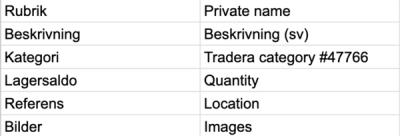
Aktive und Nicht verkaufte Anzeigen aus Sello in ProLister verwalten
Alle veröffentlichten Anzeigen kannst du in ProLister unter Lager → Aktiv oder Lager → Nicht verkauft erreichen. Derzeit kannst du eine aktive Anzeige nach der anderen ändern. Nicht verkaufte Anzeigen können einzeln vor dem Neustart geändert werden. Du kannst jedoch alle auf einmal neu starten. Wir planen, Unterstützung für Folgendes zu entwickeln:
- mehrere aktive Anzeigen gleichzeitig zu ändern
- mehrere nicht verkaufte Anzeigen gleichzeitig vor dem Neustart zu ändern
- veröffentlichte Anzeigen in Entwürfe in ProLister umzuwandeln
Anleitungen
Klicke auf den grünen "Veröffentlichen"-Button im Ordner, wenn du mit allen Anzeigen fertig bist. Dann öffnet sich ein Fenster, in dem du einstellen kannst, an welchem Datum und zu welcher Uhrzeit die Liste veröffentlicht werden soll, sowie wie viele Minuten du als Intervall zwischen den Startzeiten aller Anzeigen festlegen möchtest. Wenn du ein Intervall für die Startzeit festlegst, wird auch die Endzeit beeinflusst – das kann sinnvoll sein, wenn du mehrere Dinge verkaufst und sicherstellen möchtest, dass Käufer die Möglichkeit haben, mehrere Dinge zu kaufen.
1. Halte die Maus zwischen zwei Spalten in deinem Ordner, bis du siehst, dass sich der Mauszeiger in eine Hand verwandelt
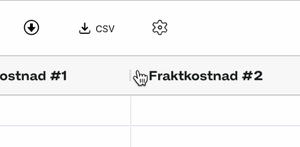
2. Klicke und halte die Maustaste gedrückt und ziehe die Spalte langsam nach links oder rechts
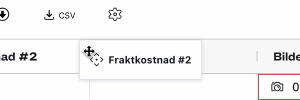
3. Lasse an der gewünschten Stelle los. Die Reihenfolge wird im Browser in allen Ordnern gespeichert.
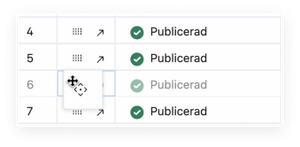
Es gibt zwei Möglichkeiten, die Upload-Reihenfolge der Anzeigen in einem Ordner zu ändern. Der einfachste Weg ist, die Anzeige(n), die du verschieben möchtest, zu markieren und dann die Maustaste auf dem Symbol ganz links gedrückt zu halten – dann wird Drag n'Drop aktiviert. Du kannst auch markieren und dann im Werkzeugmenü auf Ein Schritt nach oben/unten klicken oder rechtsklicken.
1. Markiere die Anzeigen, die du bearbeiten möchtest (indem du Shift oder Option gedrückt hältst, während du klickst)
2. Klicke oben in der Werkzeugleiste auf "Bearbeiten"
3. Ändere alles, was auf die Anzeigen angewendet werden soll
Fertig!
Anzeigen von einem Ordner in einen anderen verschieben
Auf MAC: Cmd + X zum Ausschneiden und Cmd + V zum Einfügen
Auf PC: Verwende Ctrl + X zum Ausschneiden und Ctrl + V zum Einfügen
Die Anzeigen werden erst aus ihrem ursprünglichen Ordner ausgeschnitten/verschwinden erst, wenn du sie in eine andere Liste eingefügt hast.
Anzeigen kopieren
Markiere die Anzeige(n), die du kopieren möchtest
Auf MAC: Cmd + C
Auf PC: Ctrl + C
Öffne den Ordner, in den du die Anzeigen kopieren möchtest
Klicke irgendwo in die Liste (z. B. ganz unten)
Auf MAC: Cmd + V
Auf PC: Ctrl + V
Wenn du einen registrierten Shop bei Tradera hast, kannst du den Anzeigetyp in ProLister von Auktion oder Sofortkauf auf Shopanzeige ändern. Dabei musst du darauf achten, dass die Mehrwertsteuer korrekt ist und der Lagerbestand mit der Menge der Artikel übereinstimmt, die du verkaufst.
Verwandte Leitfäden
- So funktioniert der Versandauswähler und die Versandeinstellungen (nur in Schweden)
- Wie bearbeitest du eine laufende Anzeige?
- So interpretieren Sie die verschiedenen Zustandsvarianten
- Warum ist die Endzeit nicht dieselbe wie beim Erstellen der Anzeige?
- Warum kann ich Auktion + Sofort-Kaufen nicht auswählen?