Hvordan fungerer ProLister?
ProLister er Traderas eget gratis publiceringsværktøj. Værktøjet anbefales til alle, der ønsker at effektivisere deres arbejde med at oprette flere annoncer.
Log ind med dine sædvanlige Tradera-oplysninger, og så er det bare at gå i gang!
Kom i gang
Hvis du har en Tradera-konto, har du også adgang til vores salgsværktøj ProLister. Du logger ind med de samme oplysninger som på Tradera, og det er helt gratis.
ProLister er en webtjeneste, så du behøver ikke installere noget program for at komme i gang.
1. Log ind
2. Klik på "Ny mappe" øverst til venstre i headeren eller på startskærmen
Der oprettes en tom mappe, hvor du kan begynde at oprette kladder.
Tips! Opret gerne en ny mappe for hver "omgang" nye annoncer, du vil publicere, i stedet for altid at arbejde i den samme. Det gør det nemmere at få et overblik over, hvad der er publiceret og ikke.
I salgsoversigten er der 3 faner: Aktive annoncer, Solgte og Ikke solgte. Du kan udføre forskellige kommandoer afhængigt af annoncens status – det gør du ved at højreklikke eller klikke på de 3 prikker yderst til venstre. Aktive annoncer Du kan redigere og annullere annoncer.
Solgte Du kan se betalingsstatus og få adgang til fragtbooking, ordreoplysninger og afgive anmeldelse.
Ikke solgte Du kan genstarte de annoncer, der ikke blev solgt. Du kan redigere annoncer, inden du genstarter dem, men kun én ad gangen. Ved genstart af flere annoncer er det ikke muligt at redigere. Du kan planlægge og vælge interval også for dine usolgte varer.
Dine aktive annoncer finder du under fanen "Aktive" i ProLister. De vises der automatisk.
Du kan eksportere kopier af kladder fra Sello, men filen skal konverteres til CSV-format, inden den uploades til ProLister.
Guide til at eksportere kladder fra Sello
1. Sørg for, at alle de kolonner, du vil eksportere, er synlige i Sello under "Vælg kolonner" 2. Klik på de objekter, du vil eksportere, i Lager-listen i Sello
3. Klik derefter på "Administrer" og vælg "Eksporter til Excel"
4. Åbn derefter filen på computeren og vælg File > Export to > CSV
5. Åbn ProLister og klik på Importer i venstre menu. Vælg den CSV, du netop har oprettet.
6. Nu vælger du, hvilke kolonner der skal mappes til hvilke.
7. Tryk derefter på knappen "Importer", og kladderne vil komme ind i ProLister.
Ikke alle kolonner kan mappes til ProLister, da noget information er lokalt lagret eller formateret i Sello. Du kan bruge autoudfyld-funktionen (tryllestaven) til at få hjælp til at udfylde annoncerne. Og du kan hurtigt ændre priser mm. direkte i cellen.
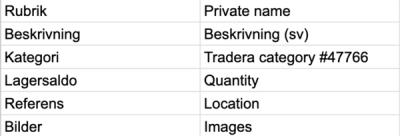
Administrér aktive og Ikke solgte annoncer fra Sello i ProLister
Alle publicerede annoncer kan du nå i ProLister under Lager → Aktive eller Lager → Ikke solgte. Lige nu kan du ændre én aktiv annonce ad gangen. Ikke solgte kan ændres én ad gangen inden genstart. Du kan til gengæld genstarte dem alle på én gang. Vi planlægger at bygge understøttelse for
- at ændre flere aktive ad gangen
- at ændre flere ikke solgte ad gangen inden genstart
- at kunne konvertere publicerede annoncer til kladder i ProLister
Guider
Klik på den grønne "Publicer"-knap i mappen, når du er færdig med alle annoncer. Så åbnes et vindue, hvor du kan indstille hvilken dato og tid listen skal begynde at blive publiceret, samt hvor mange minutter du vil sætte som interval mellem alle annoncernes starttid. Når du sætter et interval på starttiden, påvirkes slutttiden også – det kan være smart, hvis du sælger flere ting og vil sikre, at købere når at købe flere ting.
1. Hold musen mellem to kolonner i din mappe, indtil du ser, at musen ændres til en hånd
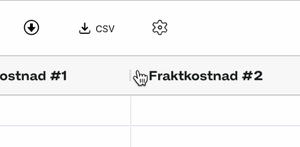
2. Klik og hold musen nede og begynd langsomt at trække kolonnen til venstre eller højre
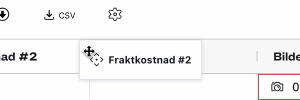
3. Slip ved det ønskede sted. Rækkefølgen gemmes i browseren i alle mapper.
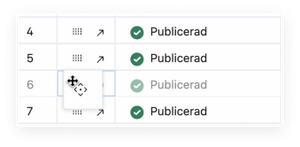
Der er to måder at ændre uploadrækkefølgen af annoncerne i en mappe. Den nemmeste måde er at markere den eller de annoncer, du vil flytte, og derefter holde musen nede på ikonet yderst til venstre – så aktiveres drag n'drop. Du kan også markere og derefter klikke på Flyt et trin op/ned fra værktøjsmenuen eller højreklikke.
1. Markér de annoncer, du vil redigere (ved at holde Shift eller Option nede, mens du klikker)
2. Klik på "Rediger" øverst i værktøjslinjen
3. Ændr alt, der skal gælde for annoncerne
Færdig!
Flyt annoncer fra én mappe til en anden
På MAC: Cmd + X for at klippe og Cmd + V for at indsætte
På PC: Brug Ctrl + X for at klippe og Ctrl + V for at indsætte
Annoncerne klippes ikke ud/forsvinder ikke fra deres originalmappe, før du har indsat annoncerne i en anden liste.
Kopiér annoncer
Markér den/de annoncer, du vil kopiere
På MAC: Cmd + C
På PC: Ctrl + C
Åbn den mappe, du vil kopiere annoncerne til
Klik inde i listen et vilkårligt sted (f.eks. nederst)
På MAC: Cmd + V
På PC: Ctrl + V
Hvis du har en registreret butik på Tradera, vil annonctypen i ProLister kunne ændres fra auktion eller køb nu til butiksannonce. Det du skal huske på er at sikre, at momsen er korrekt, og at lagerbeholdningen stemmer overens med mængden af varer, du sælger.