Comment fonctionne ProLister ?
ProLister est l'outil de publication gratuit de Tradera. Il est recommandé à tous ceux qui souhaitent optimiser leur travail lors de la mise en ligne de plusieurs annonces.
Connectez-vous avec vos identifiants Tradera habituels, et vous pouvez commencer immédiatement !
Premiers pas
Si vous avez un compte Tradera, vous avez également accès à notre outil de vente ProLister. Vous vous connectez avec les mêmes identifiants que sur Tradera, et c'est entièrement gratuit.
ProLister est un service web, vous n'avez donc pas besoin d'installer de logiciel pour commencer.
1. Connectez-vous
2. Cliquez sur « Nouveau dossier » en haut à gauche dans l'en-tête ou sur l'écran d'accueil
Un dossier vide est alors créé dans lequel vous pouvez commencer à créer des brouillons.
Conseil ! Nous vous recommandons de créer un nouveau dossier pour chaque « série » de nouvelles annonces que vous souhaitez publier, plutôt que de toujours travailler dans le même. Cela facilite la vue d'ensemble de ce qui est publié et de ce qui ne l'est pas.
L'aperçu des ventes comporte 3 onglets : Annonces actives, Vendues et Non vendues. Vous pouvez effectuer différentes actions selon le statut de l'annonce – faites-le en faisant un clic droit ou en cliquant sur les 3 points à l'extrême gauche. Annonces actives Vous pouvez modifier et annuler des annonces.
Vendues Vous pouvez voir le statut de paiement et accéder à la réservation d'expédition, aux informations de commande et laisser un avis.
Non vendues Vous pouvez relancer les annonces qui n'ont pas été vendues. Vous pouvez modifier les annonces avant de les relancer, mais une seule à la fois. Lors du redémarrage de plusieurs annonces, la modification n'est pas possible. Vous pouvez également planifier et choisir des intervalles pour vos articles non vendus.
Vos annonces actives se trouvent sous l'onglet "Actives" dans ProLister. Elles y apparaissent automatiquement.
Vous pouvez exporter des copies de brouillons depuis Sello, mais le fichier doit être converti au format CSV avant de pouvoir être téléchargé dans ProLister.
Guide pour exporter des brouillons depuis Sello
1. Assurez-vous que toutes les colonnes que vous souhaitez exporter sont visibles dans Sello sous "Sélectionner les colonnes" 2. Cliquez sur les objets que vous souhaitez exporter dans la liste de stock de Sello
3. Cliquez ensuite sur "Gérer" et sélectionnez "Exporter vers Excel"
4. Ouvrez ensuite le fichier sur l'ordinateur et sélectionnez File > Export to > CSV
5. Ouvrez ProLister et cliquez sur Importer dans le menu de gauche. Sélectionnez le CSV que vous venez de créer.
6. Sélectionnez maintenant quelles colonnes doivent être mappées à quelles autres.
7. Cliquez ensuite sur le bouton "Importer" et les brouillons seront importés dans ProLister.
Toutes les colonnes ne peuvent pas être mappées dans ProLister car certaines informations sont stockées localement ou formatées dans Sello. Vous pouvez utiliser la fonction de remplissage automatique (la baguette magique) pour vous aider à remplir les annonces. Et vous pouvez modifier rapidement les prix, etc. directement dans la cellule.
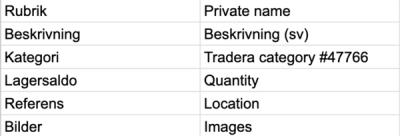
Gérer les annonces actives et Non vendues de Sello dans ProLister
Toutes les annonces publiées sont accessibles dans ProLister sous Stock → Actives ou Stock → Non vendues. Pour l'instant, vous pouvez modifier une annonce active à la fois. Les annonces non vendues peuvent être modifiées une par une avant le redémarrage. Vous pouvez en revanche toutes les redémarrer en même temps. Nous prévoyons de développer la prise en charge de
- la modification de plusieurs annonces actives à la fois
- la modification de plusieurs annonces non vendues à la fois avant le redémarrage
- la conversion d'annonces publiées en brouillons dans ProLister
Guides
Cliquez sur le bouton vert « Publier » dans le dossier lorsque vous avez terminé toutes vos annonces. Une fenêtre s'ouvre dans laquelle vous pouvez définir la date et l'heure auxquelles la liste doit commencer à être publiée, ainsi que le nombre de minutes que vous souhaitez définir comme intervalle entre les heures de début de toutes les annonces. Lorsque vous définissez un intervalle pour l'heure de début, l'heure de fin est également affectée – cela peut être utile si vous vendez plusieurs articles et souhaitez vous assurer que les acheteurs ont le temps d'en acheter plusieurs.
1. Placez la souris entre deux colonnes de votre dossier jusqu'à ce que vous voyiez le curseur se transformer en main
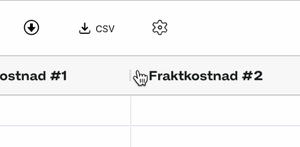
2. Cliquez et maintenez le bouton de la souris enfoncé, puis faites glisser lentement la colonne vers la gauche ou la droite
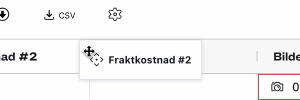
3. Relâchez à l'endroit souhaité. L'ordre est enregistré dans le navigateur pour tous les dossiers.
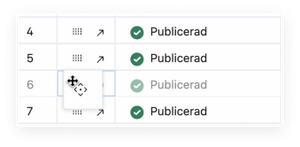
Il existe deux façons de modifier l'ordre de téléchargement des annonces dans un dossier. La façon la plus simple est de sélectionner la ou les annonces que vous souhaitez déplacer, puis de maintenir le bouton de la souris enfoncé sur l'icône à l'extrême gauche – cela active le glisser-déposer. Vous pouvez également sélectionner puis cliquer sur Déplacer d'un cran vers le haut/bas depuis le menu des outils ou faire un clic droit.
1. Sélectionnez les annonces que vous souhaitez modifier (en maintenant Shift ou Option enfoncé tout en cliquant)
2. Cliquez sur « Modifier » en haut de la barre d'outils
3. Modifiez tout ce que vous souhaitez appliquer aux annonces
Terminé !
Déplacer des annonces d'un dossier à un autre
Sur MAC : Cmd + X pour couper et Cmd + V pour coller
Sur PC : Utilisez Ctrl + X pour couper et Ctrl + V pour coller
Les annonces ne sont pas coupées/ne disparaissent pas de leur dossier d'origine tant que vous ne les avez pas collées dans une autre liste.
Copier des annonces
Sélectionnez la ou les annonces que vous souhaitez copier
Sur MAC : Cmd + C
Sur PC : Ctrl + C
Ouvrez le dossier dans lequel vous souhaitez copier les annonces
Cliquez n'importe où dans la liste (par exemple tout en bas)
Sur MAC : Cmd + V
Sur PC : Ctrl + V
Si vous avez une boutique enregistrée sur Tradera, le type d'annonce dans ProLister pourra être modifié de enchère ou achat immédiat à annonce de boutique. Ce à quoi vous devez faire attention, c'est de vous assurer que la TVA est correcte et que le niveau de stock correspond à la quantité d'articles que vous vendez.
Guides connexes
- Comment fonctionne le sélecteur d'expédition et les paramètres d'expédition (Suède uniquement)
- Comment modifier une annonce active ?
- Comment interpréter les différentes variantes d’état
- Pourquoi l'heure de fin n'est-elle pas la même que lorsque j'ai créé l'annonce ?
- Pourquoi ne puis-je pas choisir Enchère + Achat immédiat ?