Hoe werkt ProLister?
ProLister is Tradera's eigen gratis publicatietool. De tool wordt aanbevolen aan iedereen die zijn werk bij het plaatsen van meerdere advertenties wil stroomlijnen.
Log in met je gebruikelijke Tradera-gegevens en je kunt meteen aan de slag!
Aan de slag
Als je een Tradera-account hebt, heb je ook toegang tot onze verkooptool ProLister. Je logt in met dezelfde gegevens als op Tradera, en het is volledig gratis.
ProLister is een webservice, dus je hoeft geen programma te installeren om aan de slag te gaan.
1. Log in
2. Klik op "Nieuwe map" linksboven in de header of op het startscherm
Er wordt een lege map aangemaakt waarin je concepten kunt beginnen te maken.
Tip! Maak bij voorkeur een nieuwe map voor elke "ronde" nieuwe advertenties die je wilt publiceren, in plaats van altijd in dezelfde map te werken. Zo krijg je gemakkelijker een overzicht van wat er gepubliceerd is en wat niet.
In het verkoopoverzicht zijn er 3 tabbladen: Actieve advertenties, Verkocht en Niet verkocht. Je kunt verschillende acties uitvoeren afhankelijk van de status van de advertentie – dit doe je door rechts te klikken of op de 3 puntjes helemaal links te klikken. Actieve advertenties Je kunt advertenties bewerken en annuleren.
Verkocht Je ziet de betalingsstatus en kunt verzendboekingen, bestelinformatie en beoordelingen bekijken.
Niet verkocht Je kunt de advertenties die niet zijn verkocht opnieuw starten. Je kunt advertenties bewerken voordat je ze opnieuw start, maar slechts één tegelijk. Bij het opnieuw starten van meerdere advertenties is bewerken niet mogelijk. Je kunt ook plannen en intervallen instellen voor je onverkochte artikelen.
Je actieve advertenties vind je onder het tabblad "Actief" in ProLister. Ze verschijnen daar automatisch.
Je kunt kopieën van concepten exporteren vanuit Sello, maar het bestand moet worden omgezet naar CSV-formaat voordat het kan worden geüpload naar ProLister.
Handleiding voor het exporteren van concepten uit Sello
1. Zorg ervoor dat alle kolommen die je wilt exporteren zichtbaar zijn in Sello onder "Kolommen selecteren" 2. Klik op de objecten die je wilt exporteren in de voorraadlijst in Sello
3. Klik vervolgens op "Beheren" en selecteer "Exporteren naar Excel"
4. Open het bestand op de computer en selecteer File > Export to > CSV
5. Open ProLister en klik op Importeren in het linkermenu. Selecteer de CSV die je zojuist hebt aangemaakt.
6. Selecteer nu welke kolommen aan welke moeten worden gekoppeld.
7. Klik vervolgens op de knop "Importeren" en de concepten worden geïmporteerd in ProLister.
Niet alle kolommen kunnen worden gekoppeld aan ProLister, omdat sommige informatie lokaal is opgeslagen of opgemaakt in Sello. Je kunt de automatisch invullen-functie (de toverstaf) gebruiken om te helpen bij het invullen van de advertenties. En je kunt prijzen enz. snel direct in de cel bewerken.
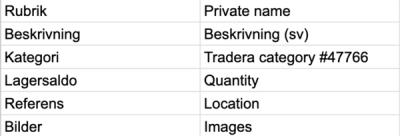
Actieve en Niet-verkochte advertenties van Sello beheren in ProLister
Alle gepubliceerde advertenties zijn bereikbaar in ProLister onder Voorraad → Actief of Voorraad → Niet verkocht. Op dit moment kun je één actieve advertentie tegelijk wijzigen. Niet-verkochte advertenties kunnen één voor één worden gewijzigd vóór het opnieuw starten. Je kunt ze echter allemaal tegelijk opnieuw starten. We zijn van plan ondersteuning te bouwen voor
- het tegelijk wijzigen van meerdere actieve advertenties
- het tegelijk wijzigen van meerdere niet-verkochte advertenties vóór het opnieuw starten
- het omzetten van gepubliceerde advertenties naar concepten in ProLister
Handleidingen
Klik op de groene knop "Publiceren" in de map wanneer je klaar bent met alle advertenties. Er opent een venster waarin je kunt instellen op welke datum en tijd de lijst begint te publiceren, en hoeveel minuten je als interval wilt instellen tussen de starttijden van alle advertenties. Wanneer je een interval instelt voor de starttijd, wordt ook de eindtijd beïnvloed – dit kan handig zijn als je meerdere artikelen verkoopt en er zeker van wilt zijn dat kopers de tijd hebben om meerdere dingen te kopen.
1. Houd de muis tussen twee kolommen in je map totdat je ziet dat de cursor verandert in een hand
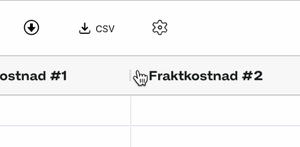
2. Klik en houd de muisknop ingedrukt en sleep de kolom langzaam naar links of rechts
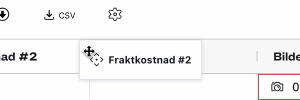
3. Laat los op de gewenste positie. De volgorde wordt opgeslagen in de browser voor alle mappen.
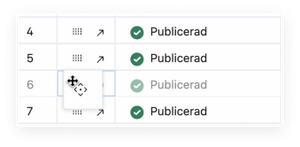
Er zijn twee manieren om de uploadvolgorde van advertenties in een map te wijzigen. De eenvoudigste manier is om de advertentie(s) die je wilt verplaatsen te selecteren en vervolgens de muisknop ingedrukt te houden op het pictogram helemaal links – dan wordt slepen en neerzetten geactiveerd. Je kunt ook selecteren en vervolgens op Een stap omhoog/omlaag klikken vanuit het werkbalkmenu of rechts klikken.
1. Selecteer de advertenties die je wilt bewerken (door Shift of Option ingedrukt te houden terwijl je klikt)
2. Klik op "Bewerken" bovenaan de werkbalk
3. Wijzig alles wat je op de advertenties wilt toepassen
Klaar!
Advertenties van de ene map naar de andere verplaatsen
Op MAC: Cmd + X om te knippen en Cmd + V om te plakken
Op PC: Gebruik Ctrl + X om te knippen en Ctrl + V om te plakken
De advertenties worden pas geknipt/verdwijnen pas uit hun oorspronkelijke map nadat je ze in een andere lijst hebt geplakt.
Advertenties kopiëren
Selecteer de advertentie(s) die je wilt kopiëren
Op MAC: Cmd + C
Op PC: Ctrl + C
Open de map waarnaar je de advertenties wilt kopiëren
Klik ergens in de lijst (bijvoorbeeld helemaal onderaan)
Op MAC: Cmd + V
Op PC: Ctrl + V
Als je een geregistreerde winkel op Tradera hebt, kan het advertentietype in ProLister worden gewijzigd van veiling of direct kopen naar winkeladvertentie. Waar je op moet letten is dat de btw correct is en dat de voorraad overeenkomt met de hoeveelheid artikelen die je verkoopt.