Allt om ProLister
Kom igång
ProLister är Traderas egna gratis verktyg för att publicera och hantera annonser på Tradera. Verktyget rekommenderas till alla som vill effektivisera sitt arbete med att lägga upp flera annonser.
Logga in med dina vanliga Tradera-uppgifter, sedan är det bara att sätta igång!
ProLister är en webbtjänst så du behöver inte installera något program för att komma igång.
Aktiva och Avslutade annonser syns automatiskt i ProLister om du publicerat från Sello.
Guide för exportera utkast från Sello
Kom igång i ProLister - För dig som publicerat i SelloVissa kolumner går inte att mappa till ProLister eftersom det är lokalt lagrad eller formatterad information i Sello. Du kan använda autofyll-funktionen (trollstaven) i ProLister för att få hjälp att fylla i annonserna.
Hantera aktiva och Ej sålda annonser från Sello i ProLister
Alla publicerade annonser kan du nå i ProLister under Lager → Aktiva eller Lager → Ej sålda. Just nu kan du ändra en aktiv annons åt gången. Ej sålda går att ändra en åt gången innan omstart. Du kan däremot starta om alla på en gång. Vi planerar att bygga stöd för
- att ändra flera aktiva åt gången
- att ändra flera ej sålda åt gången innan omstart
- att kunna konvertera publicerade annonser till utkast i ProLister
Ordrar innehåller alla sålda annonser.
- Se status för en order (tex. Betald eller Skickad).
- Markera som betald eller skickad
- Nå fraktbokning på Tradera med ett klick
- Direktlänk till objektet på Tradera
På datorn 1. Håll musen på Plusset i sidomenyn
2. Välj om du vill skapa en ny mapp, eller välja en befintlig mapp om det redan finns en. På mobilen 1. Klicka på Plusset i mitten av navigeringsbaren längst ned på skärmen
2. Välj om du vill skapa en ny mapp, eller välja en befintlig mapp om det redan finns en.
Tips! Skapa gärna en ny mapp för varje "omgång" nya annonser du vill publicera istället för att alltid arbeta i samma. Då blir det enklare att få en översikt över vad som är publicerat och inte.
Lager innehåller 3 flikar: Utkast, Aktiva annonser och Ej sålda. Utkast Du ser betalstatus och kan nå fraktbokning, orderinformation och lämna omdöme. Aktiva annonser Du kan redigera och avbryta annonser som är aktiva på Tradera just nu.
Ej sålda Du kan starta om annonserna som inte blev sålda. Du kan redigera annonser innan du startar om dem, men endast en i taget. Vid omstart av flera annonser går det inte att redigera. Du kan schemalägga och välja intervall även på dina osålda varor.
Guider
För att öppna menyn där alla kommandon finns klickar du Cmd + K / Ctrl + K (beroende på om du har PC eller Mac)
Flytta annonser i en mapp till en annan
På MAC: Cmd + X för att klippa och Cmd + V för att klistra
På PC: Använd Ctrl + X för att klippa och Ctrl V för att klistra
Annonserna klipps inte ut/försvinner inte från sin orginalmapp förrän du klistrat in annonserna i en annan lista.
Kopiera annonser
Markera annonsen/annonserna som du vill kopiera
På MAC: Cmd + C
På PC: Ctrl + C
Öppna mappen dit du vill kopiera annonserna
Klicka inuti listan vart som helst (exempelvis längts ned)
På MAC: Cmd + V
På PC: Ctrl + V
Klicka på den gröna "Publicera"-knappen i mappen när du är färdig med alla annonser. Då öppnas en ruta där du kan ställa in vilket datum och tid som listan ska börja publiceras, samt hur många minuter du vill sätta i intervall mellan alla annonsernas starttid. När du sätter ett intervall på starttiden så påverkas även sluttiden, det kan vara smart om du säljer flera saker och vill vara säker på att köpare ska hinna köpa fler saker.
1. Håll musen mellan två kolumner i din mapp tills du ser att musen ändras till en hand
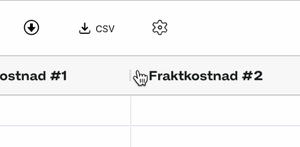
2. Klicka och håll ned musen och börja långsamt dra i kolumnen åt vänster eller höger
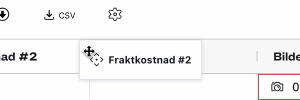
3. Släpp vid önskad plats. Ordningen sparas i webbläsaren i alla mappar.
Det finns två sätt att ändra uppladdningsordning av annonserna i en mapp. Det enklaste sättet är att markera den eller de annonser du vill flytta på, håll sedan ned musen på ikonen längst ut till vänster - då aktiveras drag n'drop. Du kan även markera och sedan klicka på Flytta ett steg upp/ner från verktygsmenyn eller högerklicka.
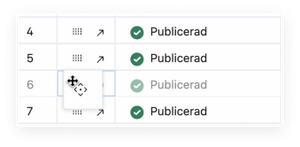
1. Markera de annonser du vill redigera (genom att hålla in Shift eller Option medan du klickar)
2. Klicka på "Redigera" uppe i verktygsbaren
3. Ändra allt du vill ska appliceras på annonserna
Klart!
Om du har registrerad butik på Tradera kommer annonstypen i ProLister gå att ändra från auktion eller köp nu till butiksannons. Det du behöver tänka på är att se till att moms är korrekt och att lagersaldo stämmer överens med mängden artiklar du säljer.